למדו כיצד לחבר את האייפון, אייפד ועוד, למכשירי השמיעה שלכם בעזרת הוראות פשוטות שלב אחר שלב.
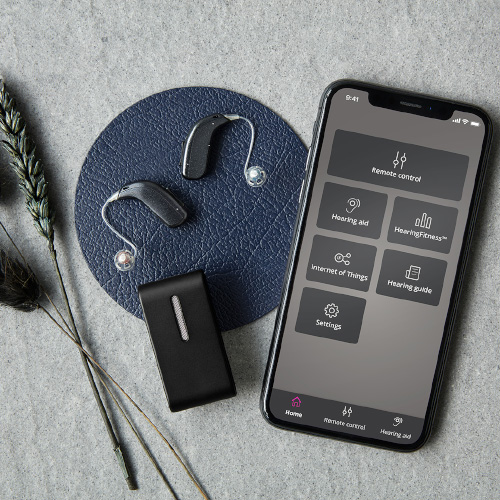
מכשירי השמיעה של Oticon יכולים להתחבר ישירות למכשירי Apple, להזרמת שמע, שיחות ושליטה נוחה דרך המכשירים והאפליקציות השונות.
חיבור מכשירי שמיעה ל-iPhone או iPad
הפעילו Bluetooth
היכנסו ל הגדרות במכשיר ודאו ש Bluetooth פעיל.
כבו את מכשירי השמיעה
במכשירים עם סוללה חד פעמית - פתחו את מגירת הסוללה. במכשירים נטענים - לחצו על הכפתור התחתון בכל מכשיר למשך שלוש שניות.
הפעילו מחדש את המכשירים
במכשירים עם סוללה חד פעמית - סגרו את מגירת הסוללה. במכשירים נטענים - לחצו על הכפתור התחתון למשך שתי שניות, או הניחו במטען והוציאו אותם.
זיהוי המכשירים
קרבו את מכשירי השמיעה ל iPhone היכנסו ל הגדרות > נגישות > מכשירי שמיעה המכשירים יופיעו תחת MFI Hearing Devices
התחלת הצימוד
לחצו על שמות מכשירי השמיעה במסך.
אישור החיבור
לחצו על Pair כאשר מופיעה בקשת חיבור. אם יש לכם שני מכשירים - תתבקשו לאשר פעמיים. התהליך עשוי להימשך עד דקה. החיבור הושלם כאשר שני המכשירים מופיעים ברשימה.
מה קורה כשמכבים את המכשירים
כאשר מכבים את מכשירי השמיעה או את ה iPhone, החיבור מתנתק. בעת הדלקה מחדש, המכשירים יתחברו אוטומטית.
מחיקת חיבור ב iPhone או iPad
ודאו כי Bluetooth פעיל, היכנסו ל הגדרות > נגישות > מכשירי שמיעה בחרו את המכשיר הרצוי ולחצו על Forget this device \ שכח את ההתקן הזה.
חיבור מכשירי שמיעה ל - Apple Watch
ודאו שה Apple Watch מחובר ל iPhone
ואז חברו את מכשירי השמיעה ל iPhone
התקינו את אפליקציית Oticon Companion על ה-iPhone
הורידו את האפליקציה דרך App Store.
התקינו את האפליקציה גם על ה Apple Watch
ב iPhone פתחו את אפליקציית Watch. עברו ללשונית My Watch. גללו ל Available Apps. ולחצו Install על Oticon Companion.
חיבור מכשירי שמיעה ל - Mac
חיבור ישיר ללא ConnectClip
פתחו את תפריט Apple
לחצו על סמל ה Apple בפינה השמאלית העליונה כדי לפתוח את התפריט.
הפעילו Bluetooth
היכנסו ל System Settings > Bluetooth ודאו ש Bluetooth פעיל.
עברו למכשירי שמיעה
היכנסו ל Accessibility > Hearing Devices.
הפעילו מחדש את מכשירי השמיעה
כדי להכניס אותם למצב שיוך, הפעילו מחדש את המכשירים. המכשירים יישארו במצב שיוך למשך כ 3 דקות, ובזמן זה ה Mac אמור לזהות אותם. המכשירים יופיעו תחת Available Devices.
התחברו למכשירים
בחרו את מכשירי השמיעה ולחצו Connect. שימו לב - כאשר מכבים את מכשירי השמיעה, החיבור מתנתק. כאשר מדליקים אותם מחדש, הם יתחברו אוטומטית למכשיר.
טיפ:
ניתן להוסיף קיצור דרך לשליטה במכשירי השמיעה, כמו עוצמת קול, דרך תפריט ה Hearing. לשם כך, היכנסו ל System Settings דרך תפריט Apple, עברו ל Control Center, והפעילו את האפשרות תחת Other Modules.
חיבור מכשירי שמיעה ל - Mac
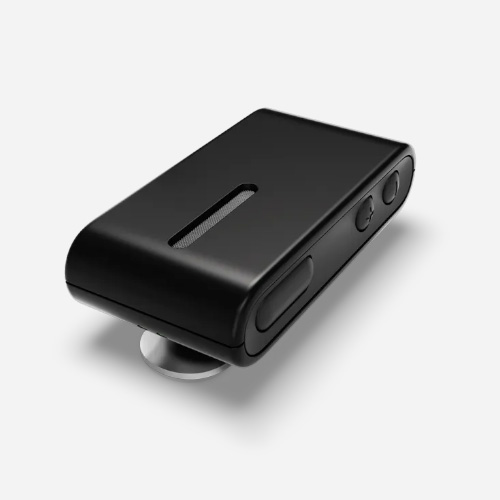
באמצעות ConnectClip
הפעלת המכשיר
תחילה יש לבצע חיבור בין ה ConnectClip למכשירי השמיעה.
יצירת חיבור
היכנסו לתפריט Bluetooth במחשב. בחרו ConnectClip מרשימת המכשירים והתחברו אליו.
מחיקת חיבור מכשירי שמיעה במחשב Mac
פתחו את System Settings דרך תפריט ה Apple בפינה השמאלית העליונה של המסך. עברו ל - System Settings > Accessibility > Hearing > Hearing Devices בחרו את מכשירי השמיעה מהרשימה, ולחצו על Forget this device.
חיבור למספר מכשירי Apple
ניתן לחבר את מכשירי השמיעה ליותר ממכשיר אחד. המכשירים יעברו אוטומטית למכשיר שבו אתם משתמשים, למשל בעת קבלת שיחה. הגדרות שתשנו במכשיר אחד, יעודכנו גם במכשירים האחרים.
איפוס חיבור
לעיתים מכשיר ישן נשאר מחובר. ניתן למחוק אותו מהרשימה, או לבצע שיוך מחדש כדי לפתור בעיות חיבור.